关于django中出现no such table: auth_user错误的解决办法
我们创建过Django工程后,Django会自动给我们创建一个Django的后台管理页面.,我们要进去登录就必须需要先创建一个超级用户.
输入命令进行创建:python manage.py createsuperuser
但弹出了django.db.utils.OperationalError: no such table: auth_user 错误
1.首先呢使用下面命令创建默认库
python manage.py migrate
如果是django1.7以前版本,命令是:
python manage.py sydb
2.使用命令行创建默认超级用户
python manage.py createsuperuser
然后根据提示完成uername及password的设置即可成功。


初学django-3
上一节课已经教大家成功运行起来了django,这节课就教大家开发属于自己的web项目。
初学django-2
**创建第一个django项目:**
1、用命令行的方式:
1).创建项目:打开终端,使用命令:django-admin startproject [项目名称] 即可创建。
2).创建应用(app):一个项目类似于一个架子,但真正器起作用的是app,在终端进入项目所在的目录,执行 pytohn manage.py startapp [项目名称]。
3).运行项目:在终端进入到项目所在的目录,执行 python magage.py runserver即可
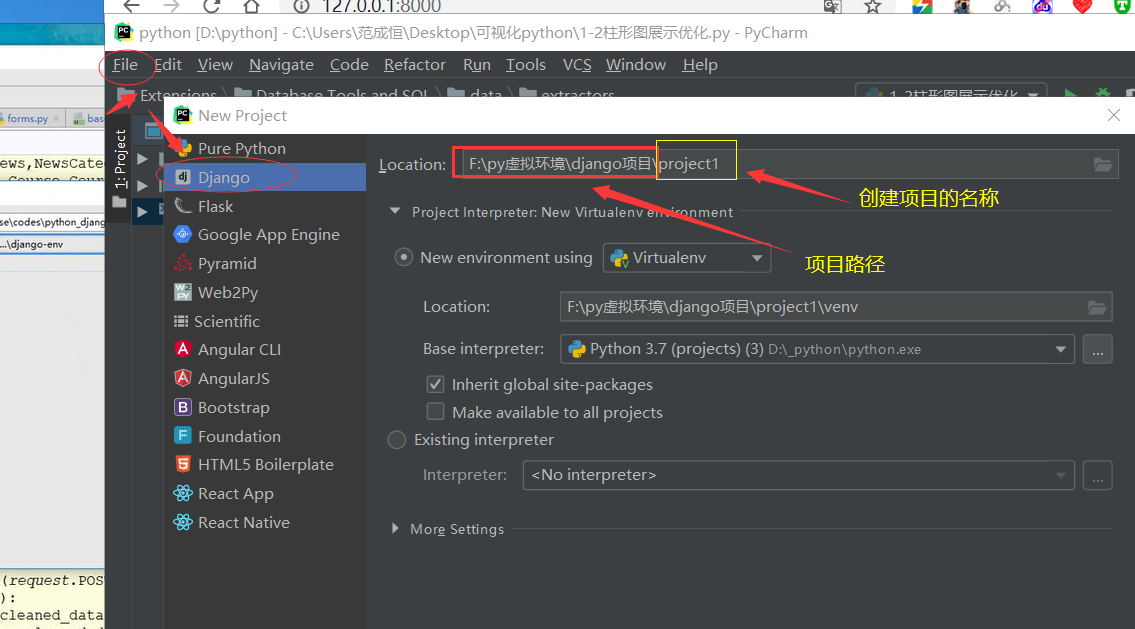
2、用pycharm的方式:
pycharm的版本必须选择专业版的,因为只有专业版的才可以进行django项目的开发
根据下图提示,然后点击右下角的create即可。
我们创建成功之后该项目所在文件夹会自动生成一些文件夹以及名为manage.py的文件,在自动生成的文件夹中有一个与项目同名的文件夹(即创建的应用app),打开之后我们会看到一些自动生成的py文件.
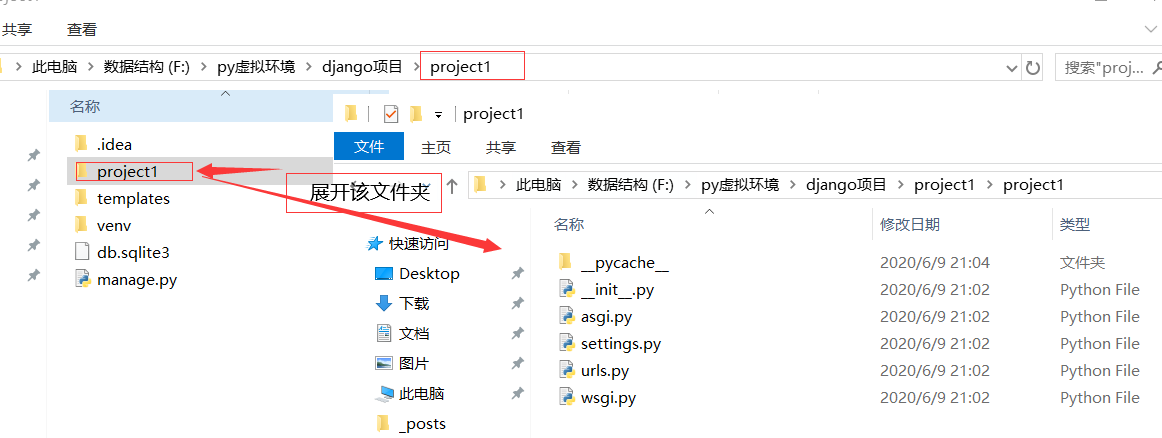
它们的作用:
**1.manage.py:**以后和项目交互基本上都是基于这个文件。一般都是在终端进入到该该文件所在目录,然后输入 python manage.py runserver [子命令]。进行启动django项目。可以输入 python manage.py help 可以看下它能做大的哪些事情。
**2.setting.py:**本项目的设置项,所有和项目相关的配置都在放在该文件中。
**3.urls.py:*这个文件是用来配置url路由的,比如http:/ /127.0.0.1/这是某网站首页,http:/ /127.0.0.1/news是新闻页面,这个新闻页面url就是在这个文件中完成的。***
**4.wsgi.py:**项目与协议兼容的web服务器入口,部署的时候需要用到的,一般情况下是不进行修改的。
运行django项目:
1.在创建成功之后,可以点击右上角的绿色小箭头即可运行。
2.也可以在下方的Terminal中输入python manage.py runserver ,然后回车即可。
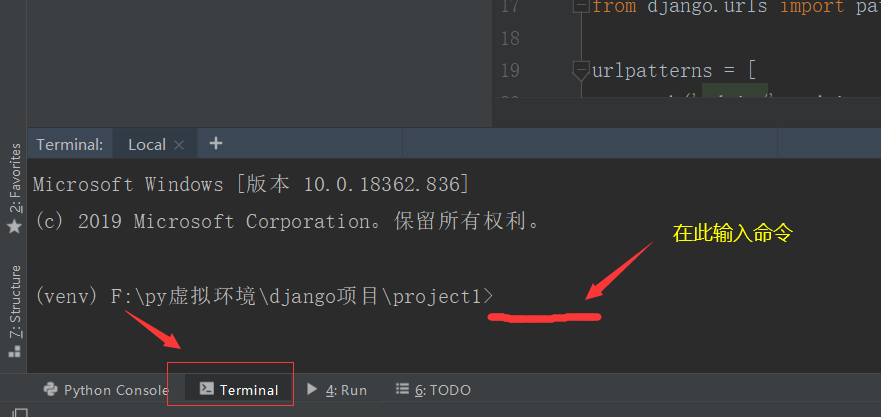
运行成功后,terminal显示的是这样的一串代码。

访问图片中蓝色的网址即可看倒django运行起来的状态。
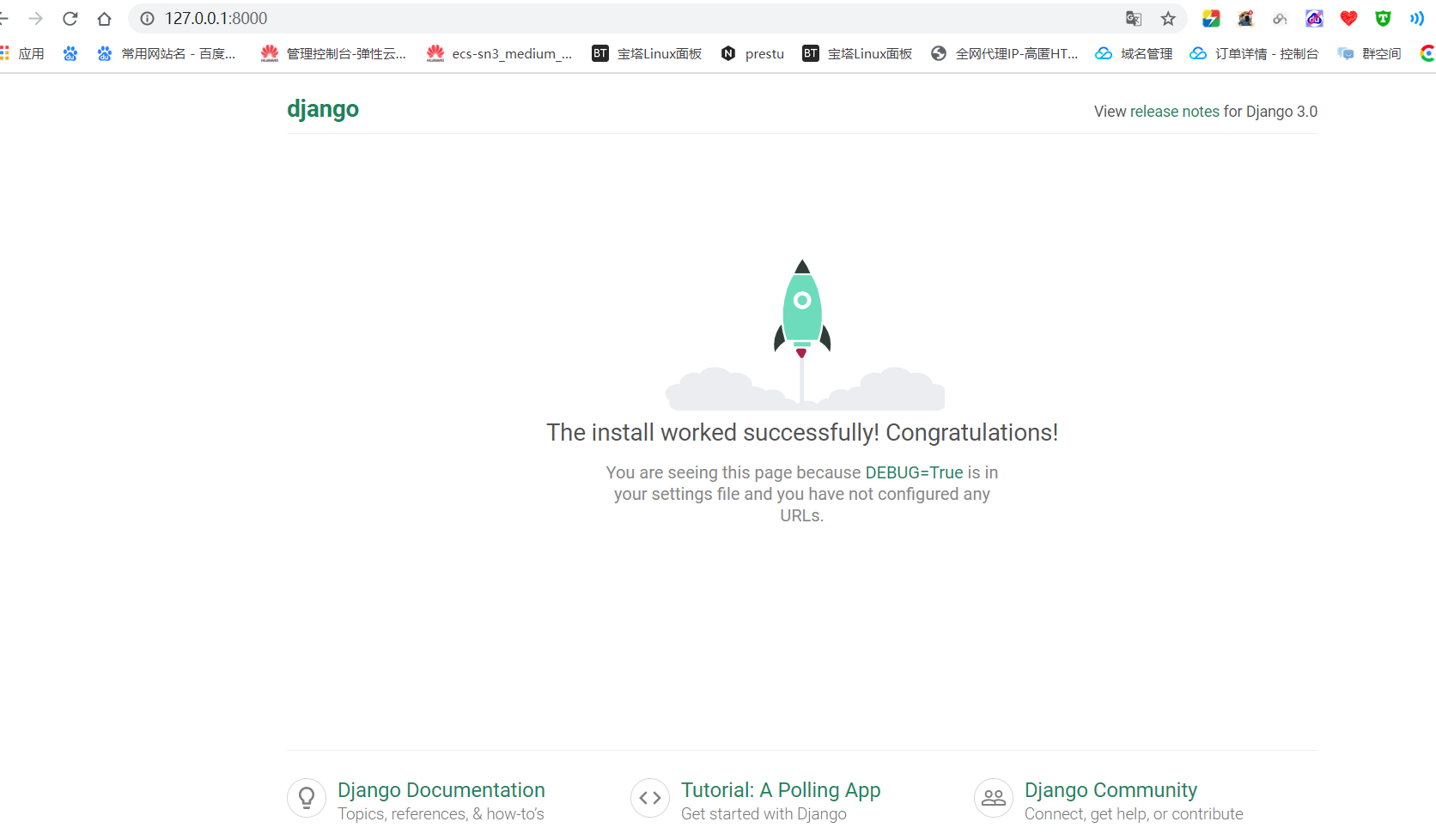
这样我们的第一个django项目就成功运行起来了!!!
初学django-1
在学习django之前,要进行一些准备:
编程语言:python3.7
框架:django2.0.2
操作系统:windows
开发环境:pycharm专业版(社区版无法进行web开发)
为了避免学习过程中,出现各种各样的报错,最好都用相同版本的语言,框架等。
django版本和python对应的版本:
| django version | python version |
|---|---|
| 1.8 | 2.7,3.2,3.3,3.4,3.5 |
| 1.9,1.10 | 2.7,3.4,3.5 |
| 1.11 | 2.7,3.4,3.5,3.6 |
| 2.0 | 3.4,3.5,3.6 |
| 2.1 | 3.5,3.6,3.7 |
安装虚拟环境:
在学习之前还要配置一个虚拟环境,给大家讲一下为啥要配置虚拟环境,比如说,如果老板A让你去维护一个用django1.0写个的web项目,而老板B让你维护django1.8版本的项目,而你电脑上却是django2.0版本的,因为版本不同,新旧版本不完全兼容,可能会出现各种未知报错,所以如果没有虚拟环境,还要将2.0的卸载掉,再去装1.0的去维护,然后卸载1.0的安装1.8的,而你之前电脑上有一些项目用django2.0开发的,再去维护又要折腾了,太麻烦了,恰好这个虚拟环境可以解决这种问题,可以在虚拟环境中安装1.0和1.8版本的去维护旧版本的项目,这样就不用来回卸载django了。
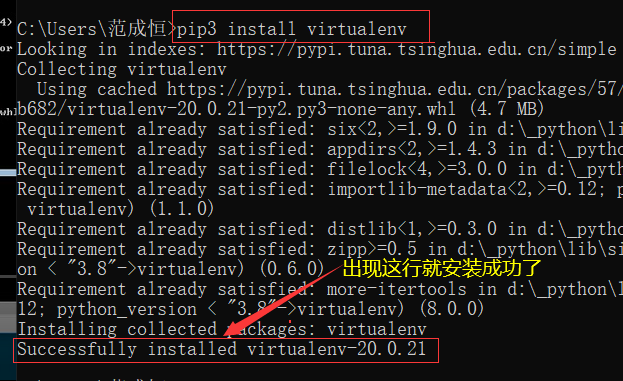
安装virtualenv:
pip3 install virtualenv
创建虚拟环境:
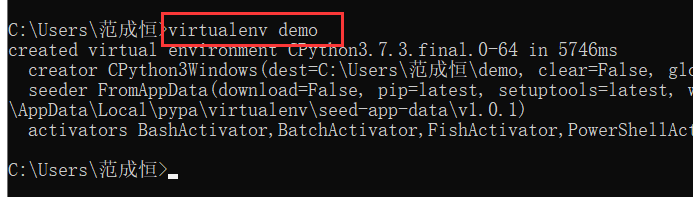
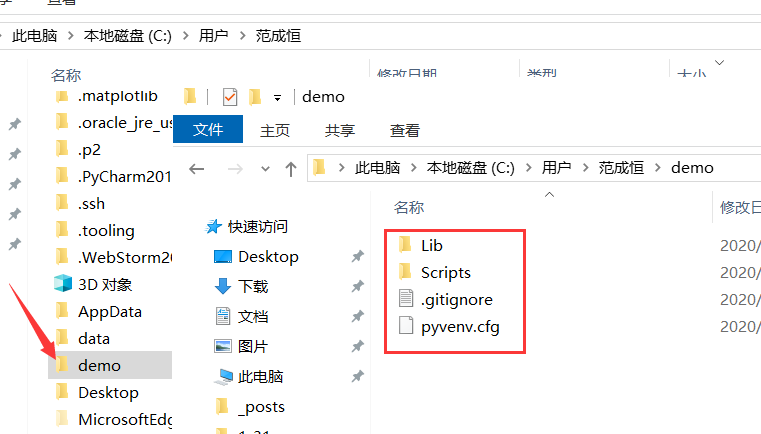
virtualenv [虚拟环境名字name]
运行之后就会在当前文件夹自动生成一个名为name的文件夹
进入环境:
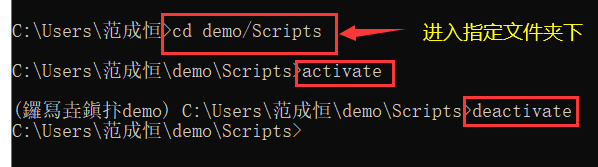
虚拟环境创建好以后,就可以进入虚拟环境安装一些第三方包,进入到虚拟环境的Scripts文件夹下,然后执行activate,就进入i虚拟环境了,在虚拟环境中,进行安装三方库或卸载三方库都不会影响到外面的环境。
退出虚拟环境:
退出很简单,只需输入命令:deactivate
指定python解释器进行创建虚拟环境:
为什么要指定解释器呢?
因为有些项目需要用指定的解释器版本去维护项目,版本不同,他的一些功能可能维护方式不太一样,指定解释器版本可以减少一些不必要的bug
命令:virtualenv -p C:python37\python.exe [virtualenv]
第二种创建虚拟环境:
virtualenvwrapper
安装虚拟环境:
pip3 install virtualenvwrapper-win(同时会安装virtualenv)
创建虚拟环境:
mkvirtualenv [name]
创建成功之后会在当前目录下自动创建一个名为envs的文件夹,然后你创建的所有虚拟环境都会安装到这个目录下。
如果你想将所有虚拟环境放到自己指定的文件夹,可以这样操作:
在我的电脑—->右键—->属性—->高级系统设置—->环境变量 中添加一个参数 WORKON_HOME,然后将value值设置成你指定的文件夹路径即可。
切换到某个虚拟环境:
workon [name]
退出虚拟环境:
命令:deactivate
删除某个虚拟环境:
命令:rmvirtualenv [name]
列出所有的虚拟环境:
命令:lsvirtualenv(显示路径)
命令:workon(不显示路径)
进入到虚拟环境的目录:
命令:cdvirtualenv
指定解释器版本创建虚拟环境:
mkvirtual –python==C:\python37\python.exe [name]
MySQL5.7-win32安装教程
mysql是编程中比较热门的一个关系型数据库,现在版本已经更新到了8.X版本了,但是新版本更改了很多东西,不太适合新手一上来就用8.X,不是很友好,还是推荐用5.6或5.7版本的,下面教大家怎样安装5.7.19版本的mysql。
this licenseK71U8DBPNE has been cancelled (pycharm)
最近使用pycharm的时候,之前还好好的,突然就不行了,弹出个这个错误,’this licenseK71U8DBPNE has been cancelled’,以为只是注册码过期了,就又去找了几个注册码,发现注册码并没有过期,弹出的错误还是同样的错误,就百度了一下借鉴了一下大神的博客,原来问题在这,下面提供两种方法:
利用python打造淘宝抢购脚本
说这是一款自动抢购脚本是没问题的,不过其实一款半自动抢购脚本,为什么这么说呢,因为并没有达到完全自动抢购,需要扫码登陆,登陆之后就可以自动抢购了,该脚本主要依赖第三方库selenium自动打开谷歌浏览器进行模拟登陆淘宝。
在进行该程序之前需要做的工作是
统计三国演义中出场次数前十名的人物
利用第三方库jieba库,进行统计《三国演义》中出场次数前十名的任务,
由于较为基础,直接贴代码吧。
利用python编写简易的名片管理系统
利用python实现简单的名片的添加,修改,查询,删除等操作。
此代码仅限小白练手哦,大佬忽略就好了(因为代码太水了 23333)
如遇到bug或有任何疑问,在下方评论留言,感谢!